
背景の透明化 エクセル アート 横町
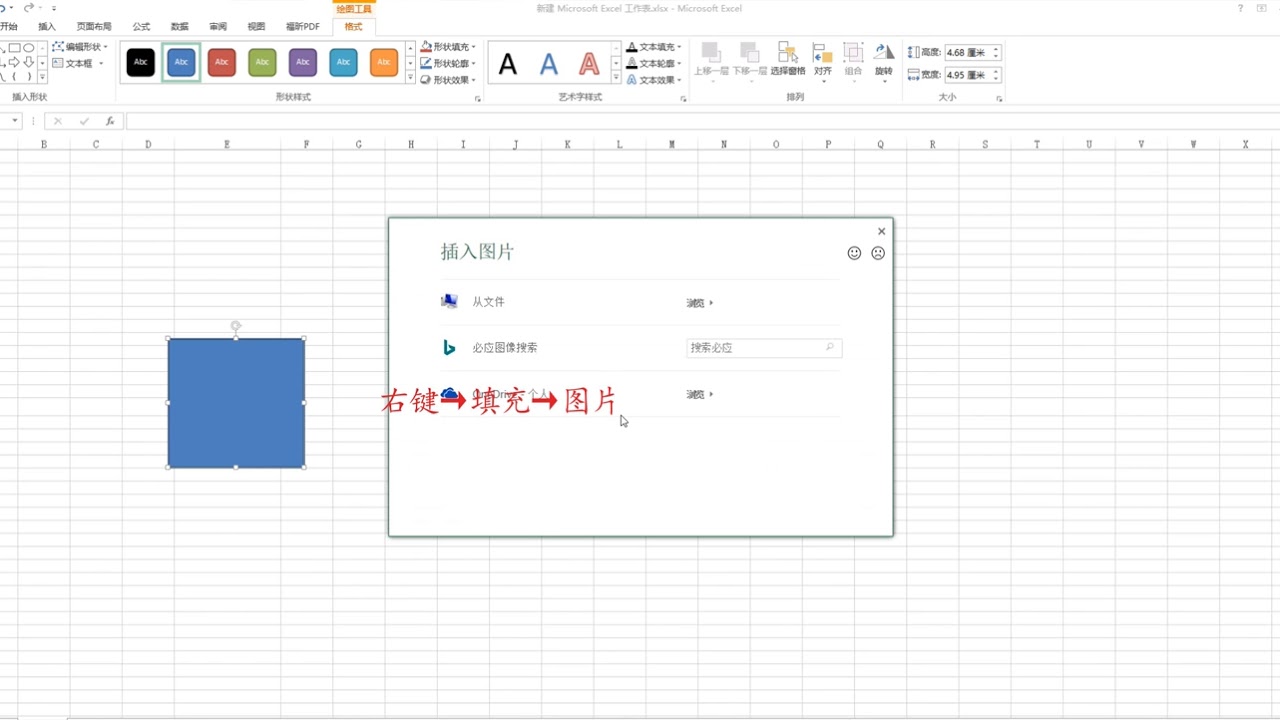
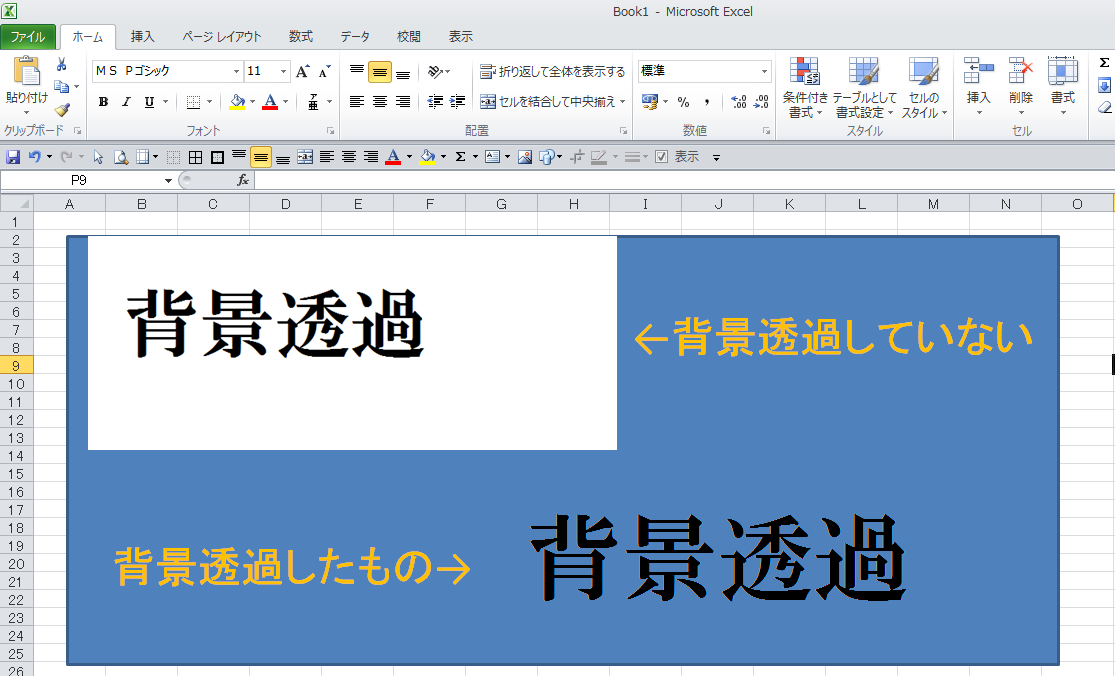
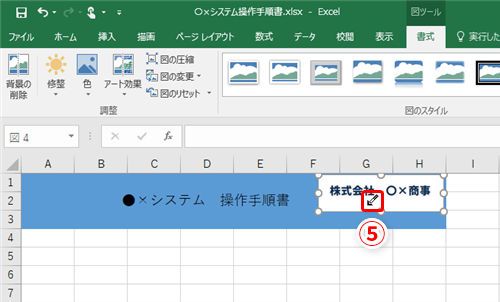
エクセルファイルに透過PNGを添付する際、直接的にそこで 背景透過 の処理を行えるので便利です。また透過した後、エクセルから透過PNGをエクスポートして他用するのもできます。 Step1 Excelで「挿入」タブ→「画像」の順で画像をアップロードします。 ④「透明色を指定(s)」をクリックします。 ⑤出て来たカッターマークを使って、透明化したい部分を指定します。 透明化完成 ⑥背景画像の上にあらためて重ねると、余白が透明化された1枚の画像に加工できました。
画像 透明化 ekuseru
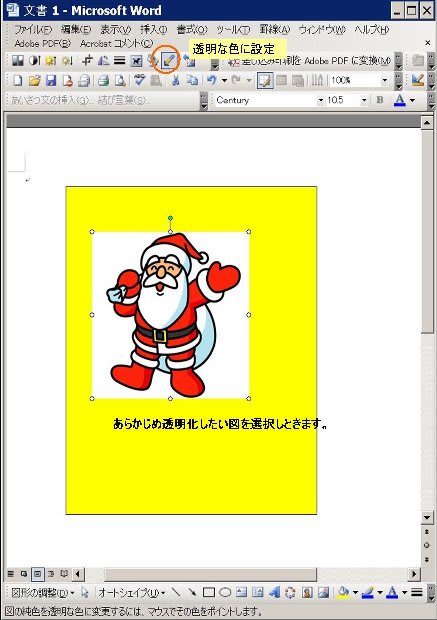
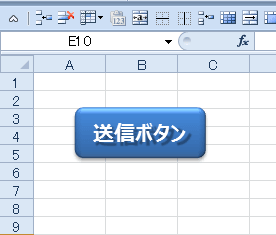
画像 透明化 ekuseru-透過作業が行いやすいようにつくったボタンです。 画像化 透過作業が終わりましたら、画像化ボタンを押すと、画像が作成されます。出てきた画像を右クリックで保存でお持ち帰り下さい。 初期化 透過する前の画像に戻します。 まとめ1, まずはペイント(Windows標準ソフト)で透過させたい部分を一色で塗りつぶす。 ※何色でもOK 2, PNG形式かBMP形式で保存する。 3, 作成した画像をエクセルに取り込み、メニューバーの「色」から「透明色を指定」を選択する。 ※下記画像はExcel13
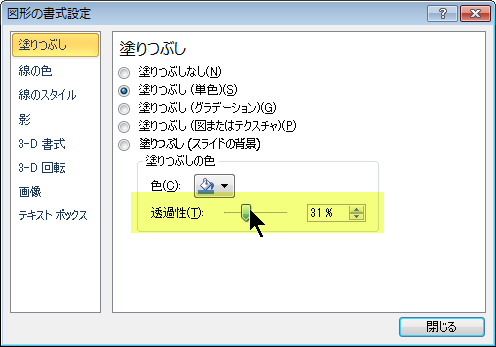
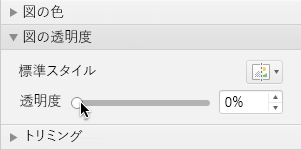
図を透明にする
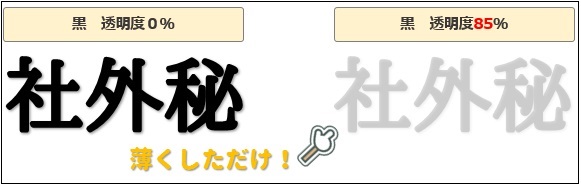
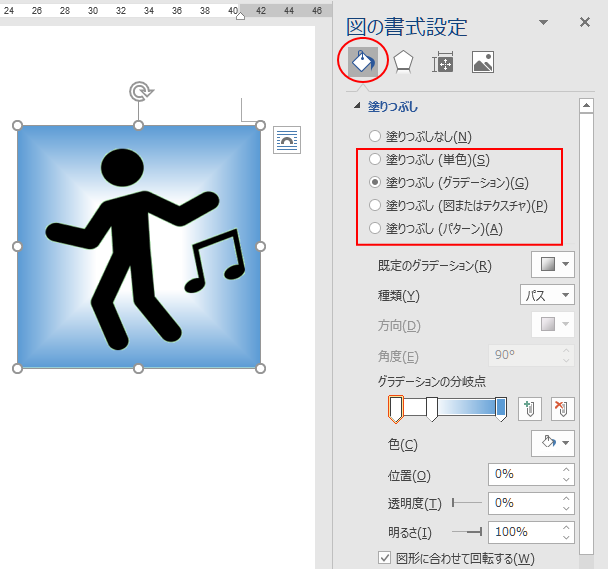
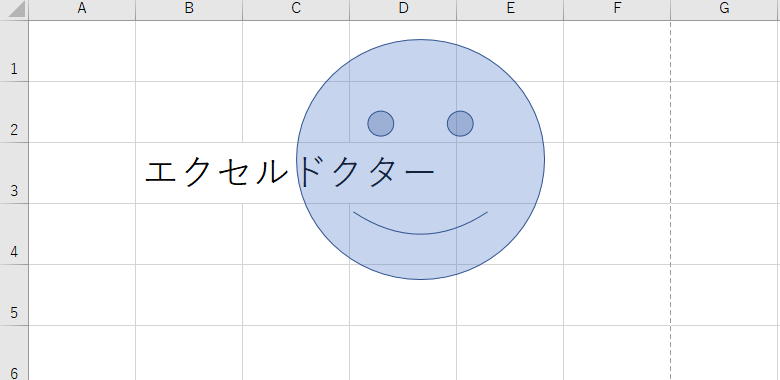
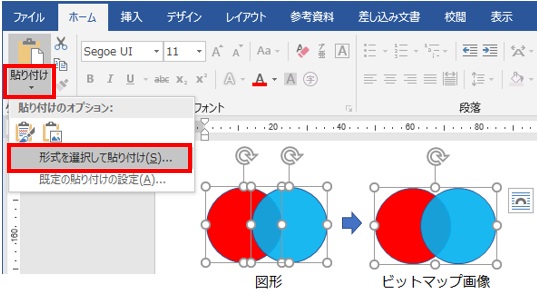
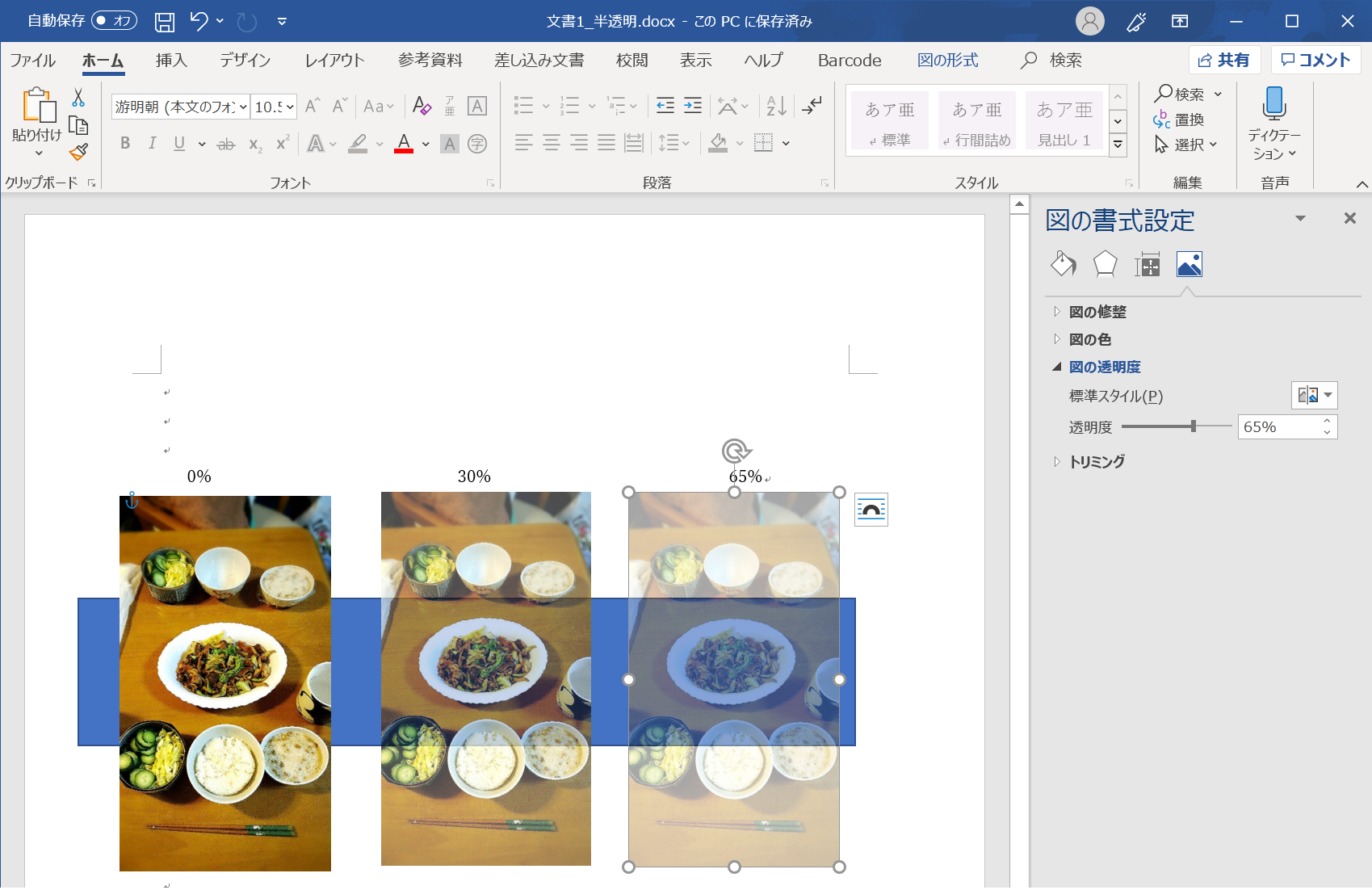
Excel表や図形を画像化して再利用したい! エクセルファイルから画像を取り出す時短テク トップスタジオ; Excel13でグラフ背景や枠線を透明に! 透過率変えて薄くすることも エクセル13で作成したグラフの背景色は白です。 ということもあります。 といったことも実は簡単にできます。 さらに、 折れ線グラフの線の書式を変える方法 もお教えします Introduction Word(ワード)、Excel(エクセル)、PowerPoint(パワーポイント)で画像を透明化するやり方です。 ワードやパワーポイントなどのOffice製品では、図形機能で描いた四角や丸などの様々な「図形」は最初から透明にすることができます。 下は、丸を三つ描いてそれぞれ透過したものです。
Excel13,16,Office365Excelで画像を透過(半透明)する方法 です。最新のExcelで使用できるやり方、方法です。13、16、Office365を使用している方は是非御覧ください。 ConnectTree コネクトツリー エクセルのシート上に画像を 挿入したら、画像の背景部分が 表示されているものがあります。 その背景色があることで 入力した文字が隠れてしまったりと 邪魔になってしまいます。 そんな時に、画像の背景部分を透明に できればそ・・・ エクセルで図や画像の背景を透明にする方法は2つあります (クリックで該当箇所にジャンプ)。 『背景の削除』機能 『透明色を指定』機能 2つの機能を使い分ける基準は、輪郭の複雑さです。 たとえば、こんな風に判断してください。 人物や風景のよう
画像 透明化 ekuseruのギャラリー
各画像をクリックすると、ダウンロードまたは拡大表示できます
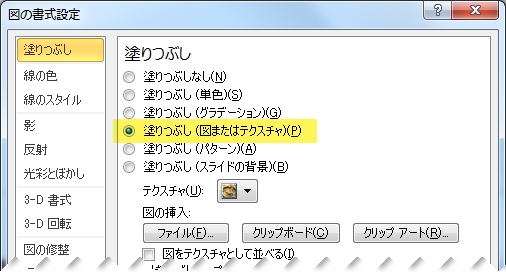 図を透明にする | 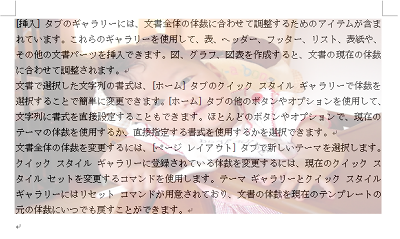 図を透明にする |  図を透明にする |
 図を透明にする | 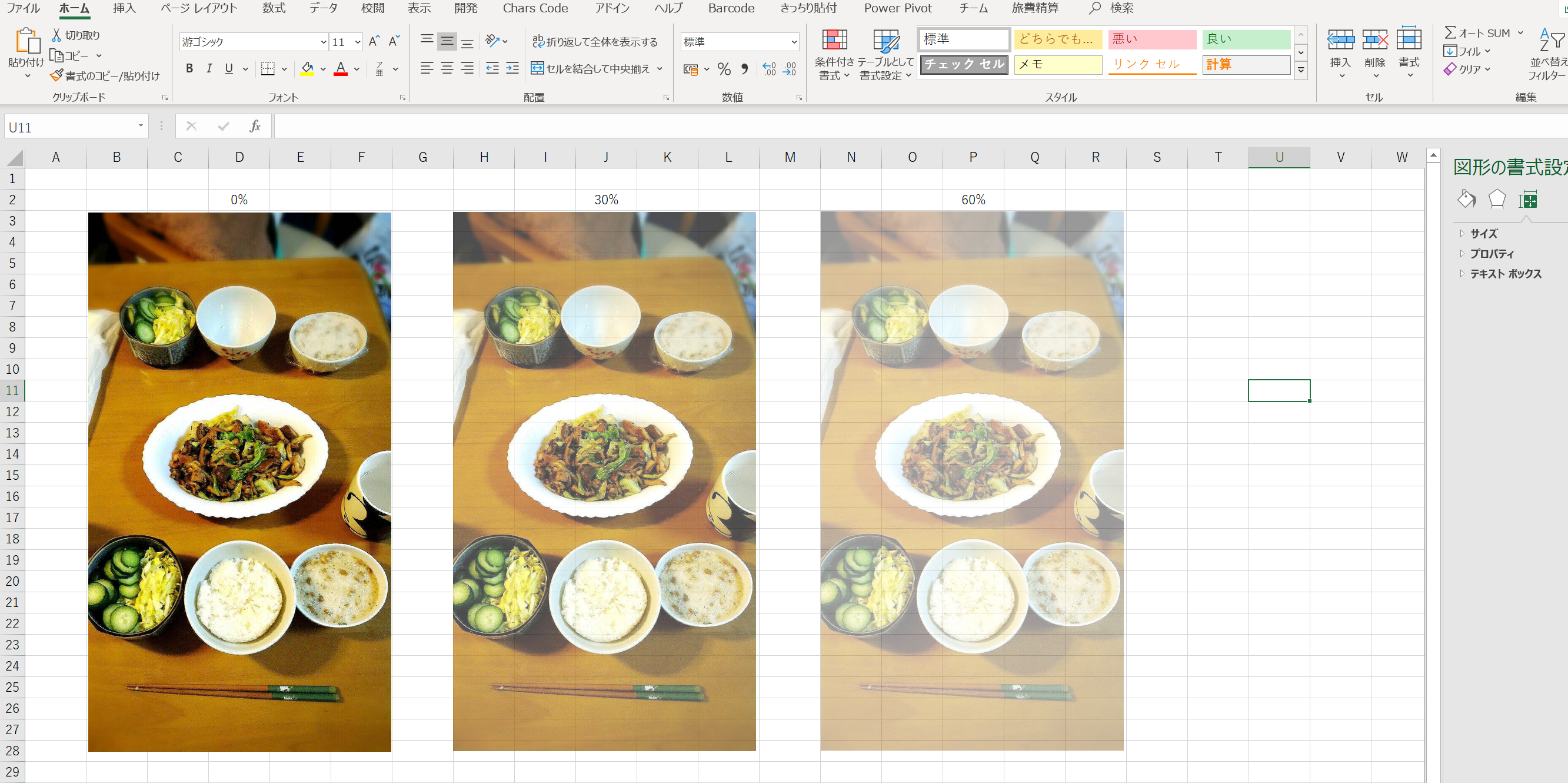 図を透明にする | 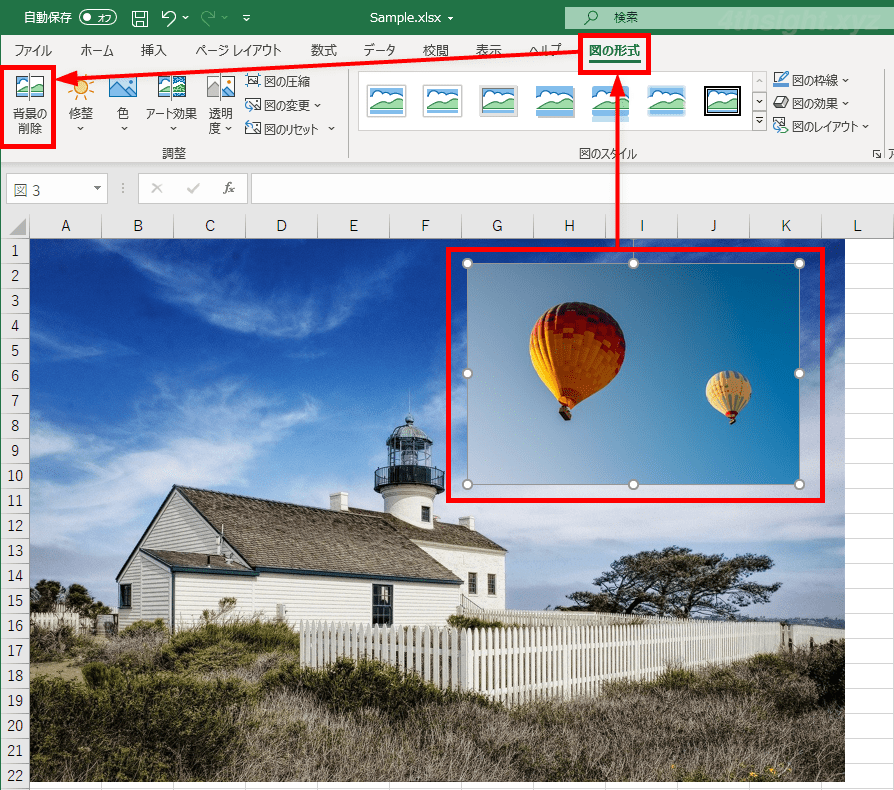 図を透明にする |
 図を透明にする | 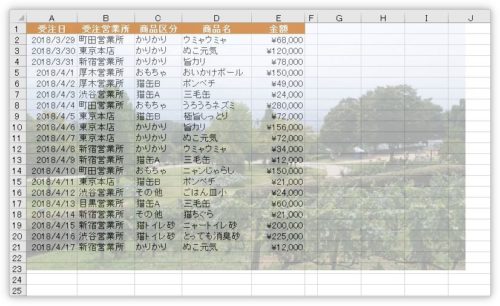 図を透明にする |  図を透明にする |
「画像 透明化 ekuseru」の画像ギャラリー、詳細は各画像をクリックしてください。
 図を透明にする | 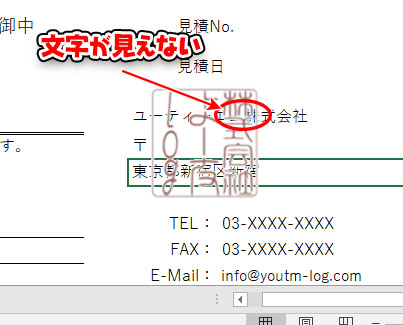 図を透明にする | 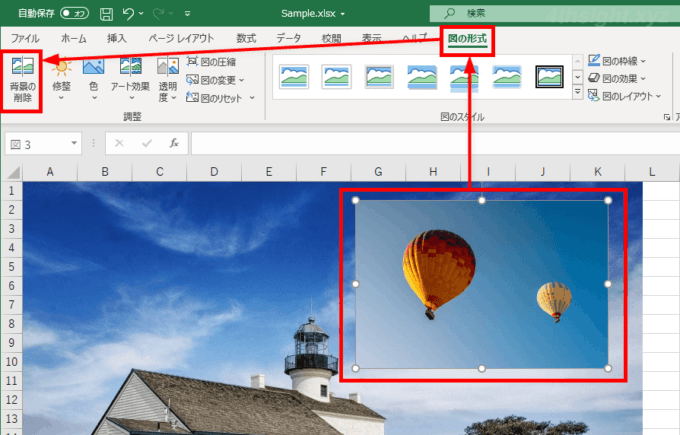 図を透明にする |
 図を透明にする |  図を透明にする |  図を透明にする |
 図を透明にする |  図を透明にする |  図を透明にする |
「画像 透明化 ekuseru」の画像ギャラリー、詳細は各画像をクリックしてください。
 図を透明にする | 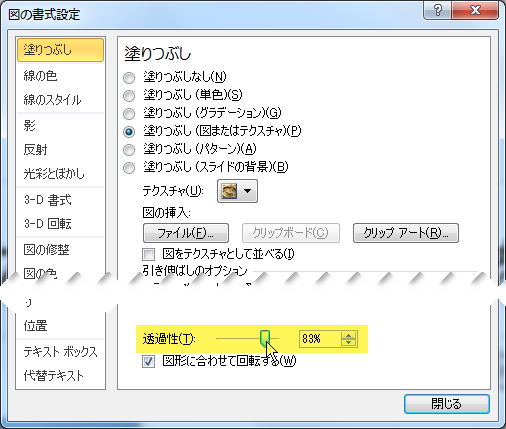 図を透明にする |  図を透明にする |
 図を透明にする | 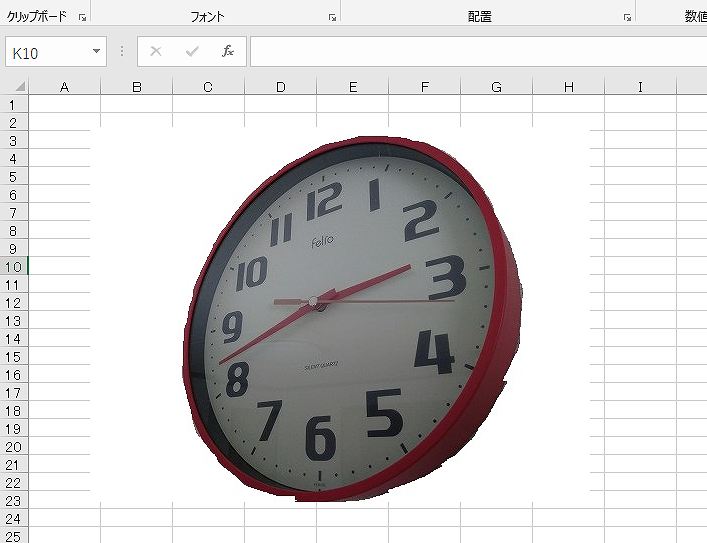 図を透明にする |  図を透明にする |
 図を透明にする | 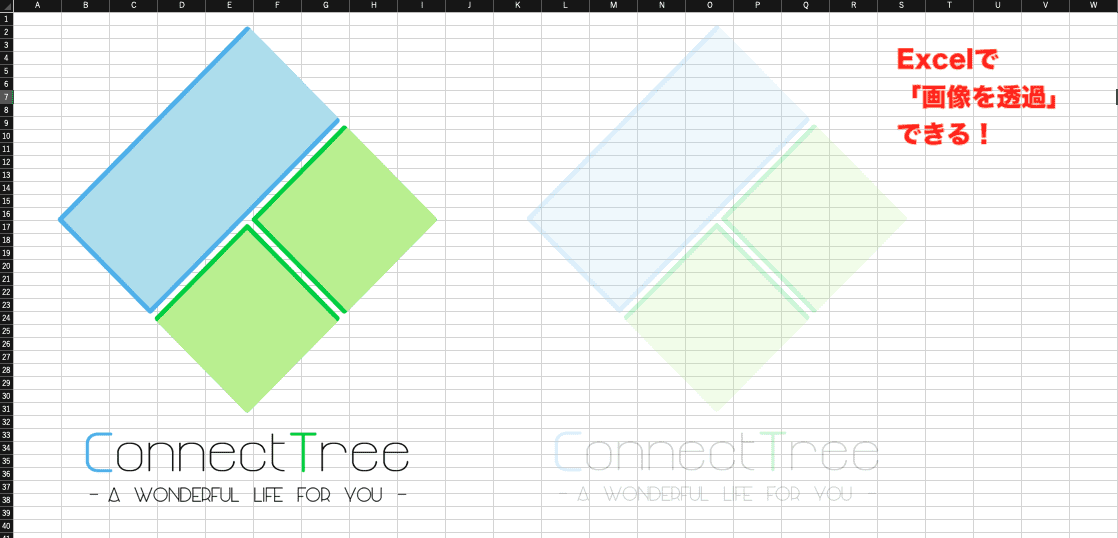 図を透明にする |  図を透明にする |
「画像 透明化 ekuseru」の画像ギャラリー、詳細は各画像をクリックしてください。
 図を透明にする |  図を透明にする |  図を透明にする |
 図を透明にする |  図を透明にする |  図を透明にする |
 図を透明にする |  図を透明にする |  図を透明にする |
「画像 透明化 ekuseru」の画像ギャラリー、詳細は各画像をクリックしてください。
 図を透明にする |  図を透明にする |  図を透明にする |
 図を透明にする |  図を透明にする | 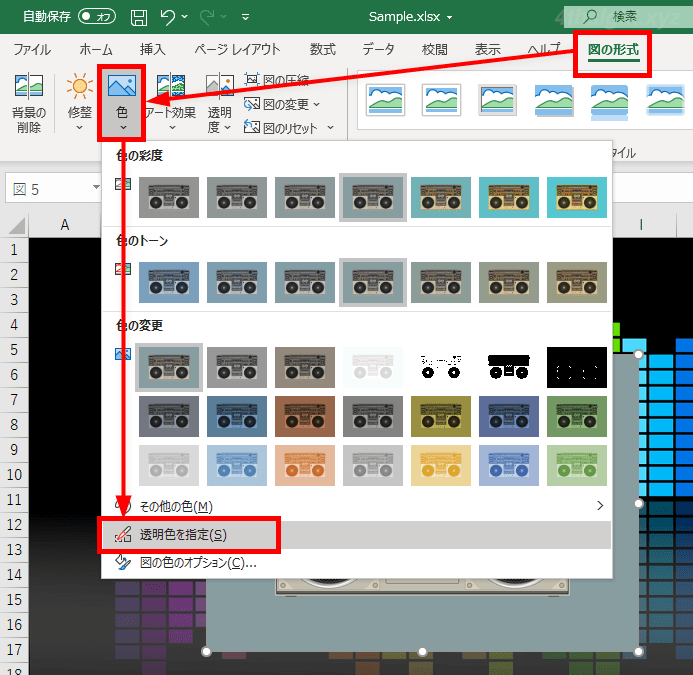 図を透明にする |
 図を透明にする |  図を透明にする | 図を透明にする |
「画像 透明化 ekuseru」の画像ギャラリー、詳細は各画像をクリックしてください。
 図を透明にする |  図を透明にする |  図を透明にする |
 図を透明にする |  図を透明にする |  図を透明にする |
 図を透明にする |  図を透明にする | 図を透明にする |
「画像 透明化 ekuseru」の画像ギャラリー、詳細は各画像をクリックしてください。
 図を透明にする |  図を透明にする |  図を透明にする |
 図を透明にする | 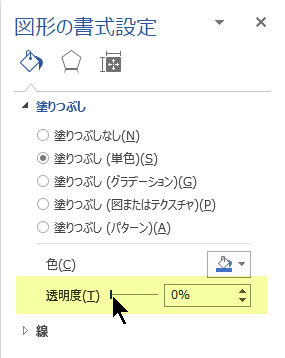 図を透明にする | 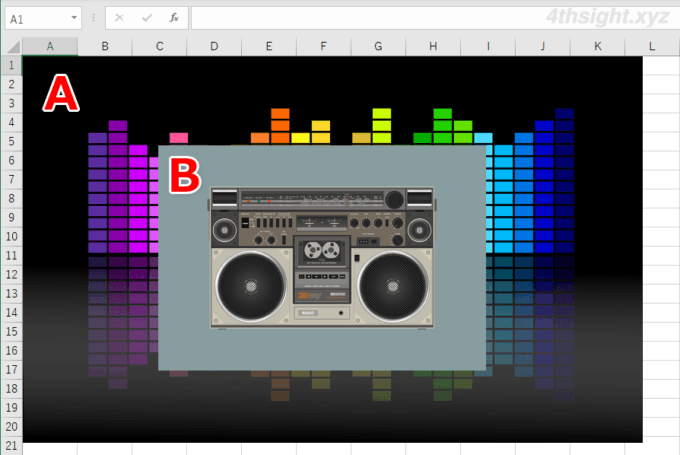 図を透明にする |
 図を透明にする |  図を透明にする |  図を透明にする |
「画像 透明化 ekuseru」の画像ギャラリー、詳細は各画像をクリックしてください。
 図を透明にする | 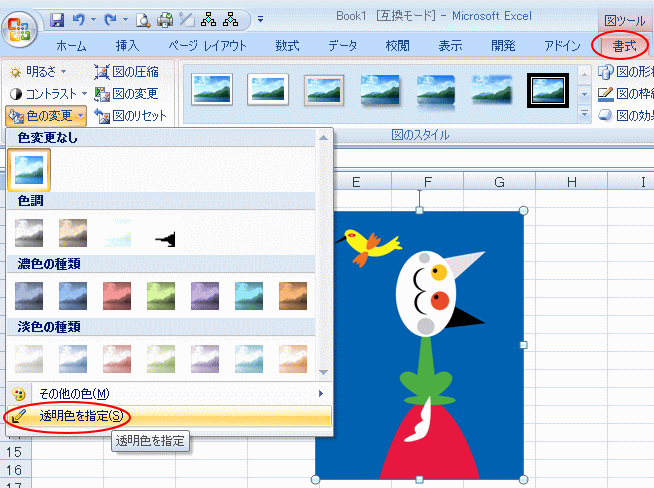 図を透明にする |  図を透明にする |
  図を透明にする |  図を透明にする |
 図を透明にする | 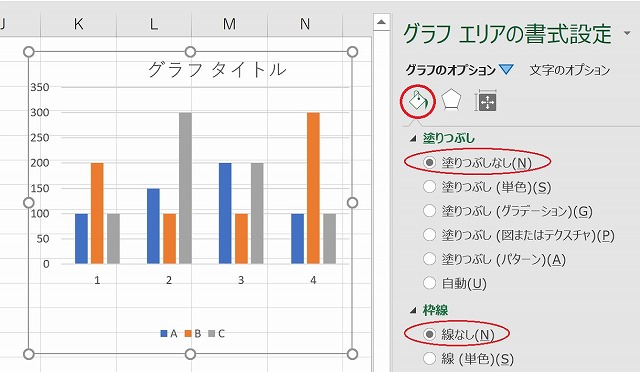 図を透明にする |  図を透明にする |
「画像 透明化 ekuseru」の画像ギャラリー、詳細は各画像をクリックしてください。
 図を透明にする | 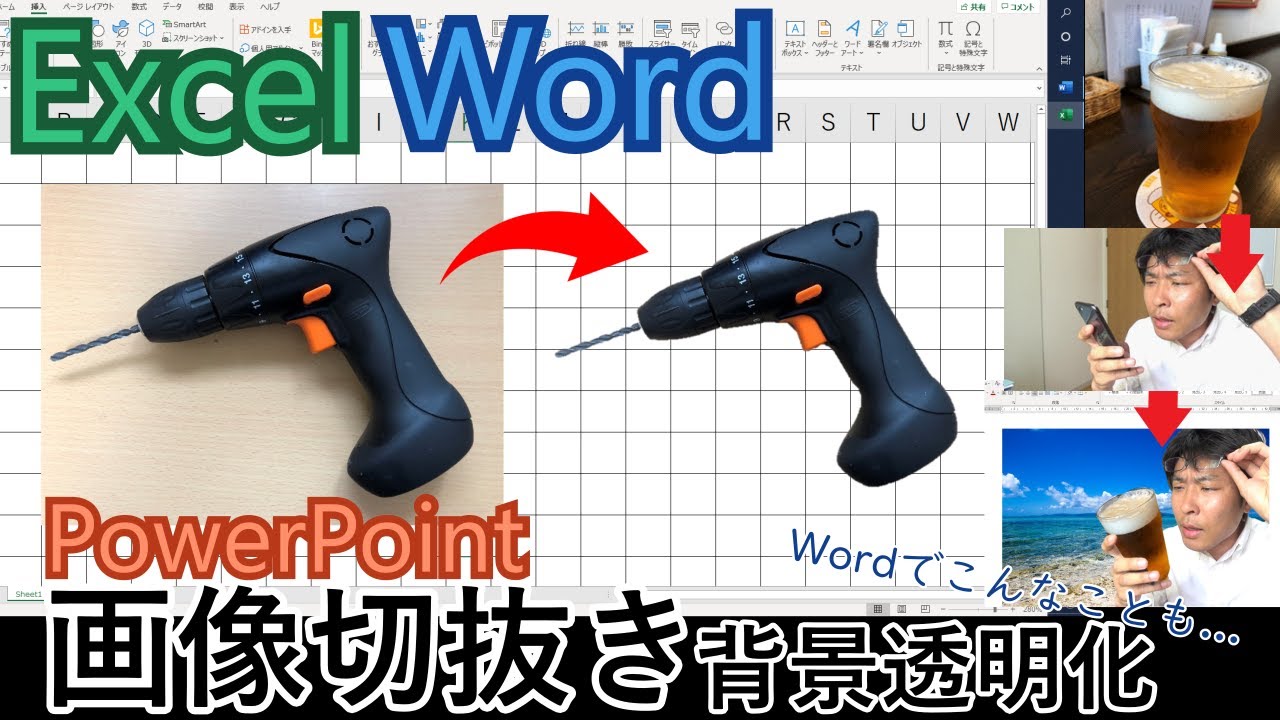 図を透明にする | 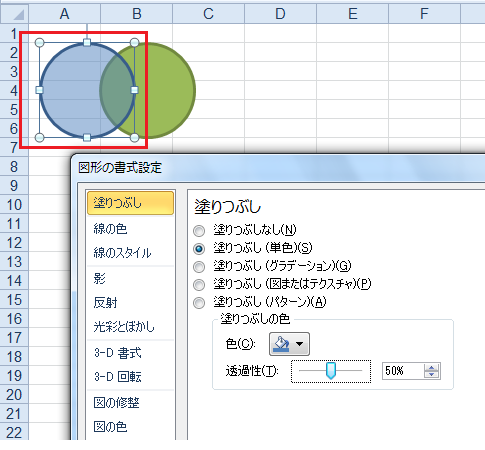 図を透明にする |
 図を透明にする |  図を透明にする |  図を透明にする |
 図を透明にする | 図を透明にする | 図を透明にする |
「画像 透明化 ekuseru」の画像ギャラリー、詳細は各画像をクリックしてください。
 図を透明にする |  図を透明にする | 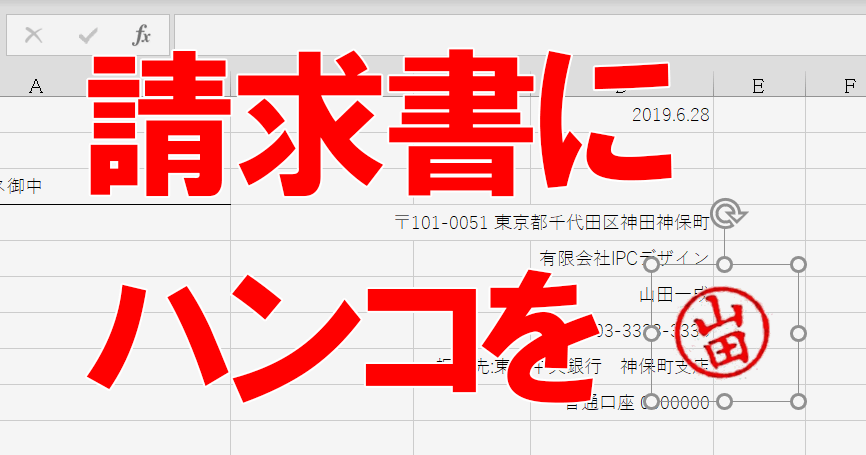 図を透明にする |
 図を透明にする | 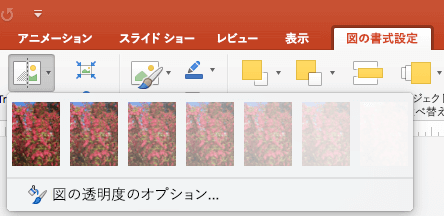 図を透明にする |  図を透明にする |
 図を透明にする |  図を透明にする | 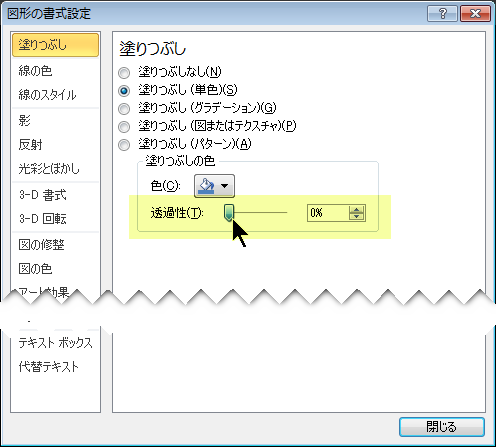 図を透明にする |
「画像 透明化 ekuseru」の画像ギャラリー、詳細は各画像をクリックしてください。
 図を透明にする | 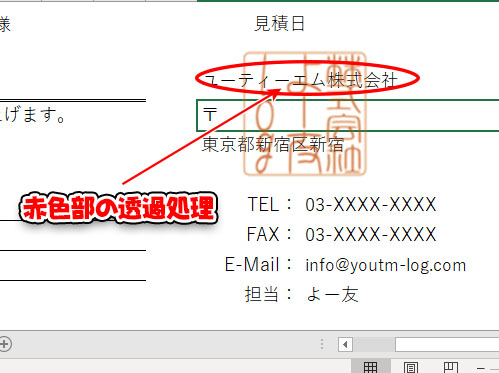 図を透明にする | 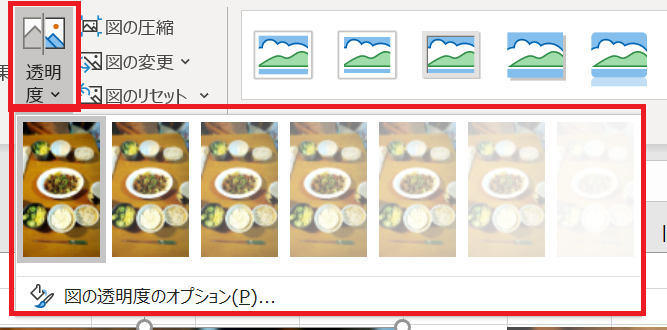 図を透明にする |
 図を透明にする | 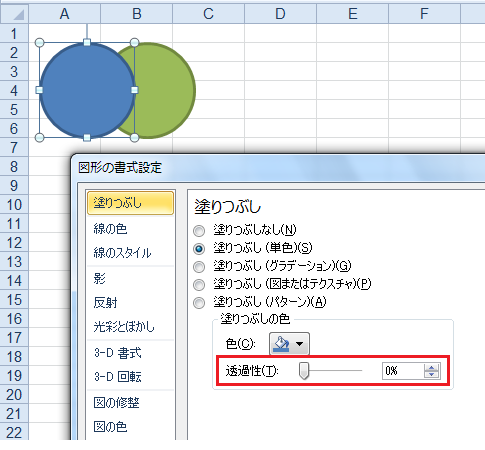 図を透明にする | 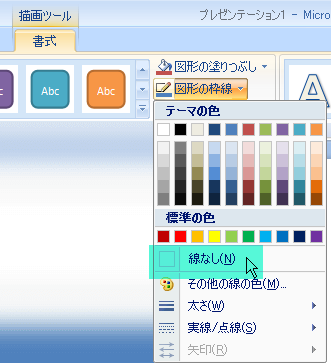 図を透明にする |
 図を透明にする |  図を透明にする | 図を透明にする |
「画像 透明化 ekuseru」の画像ギャラリー、詳細は各画像をクリックしてください。
図を透明にする |  図を透明にする | 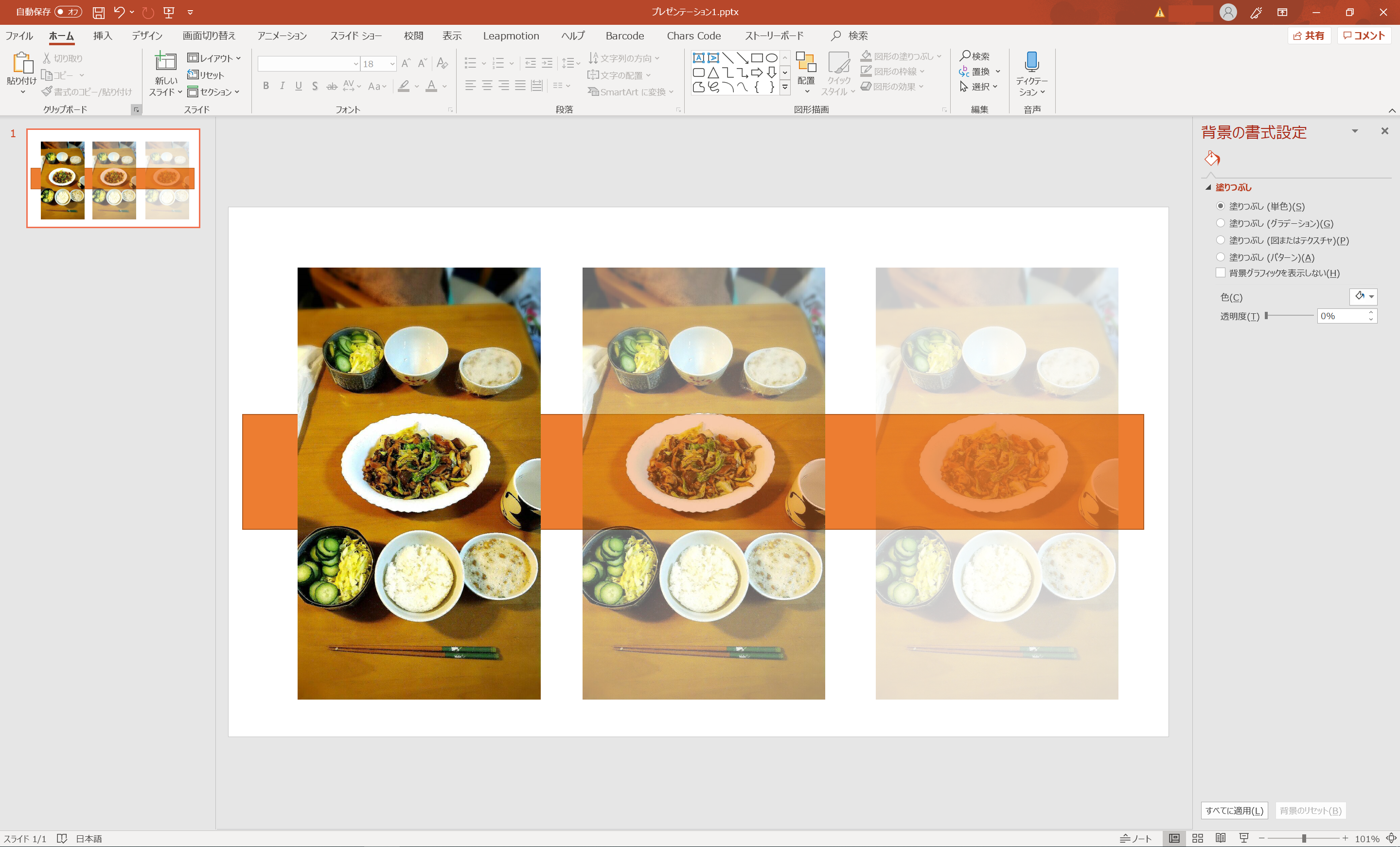 図を透明にする |
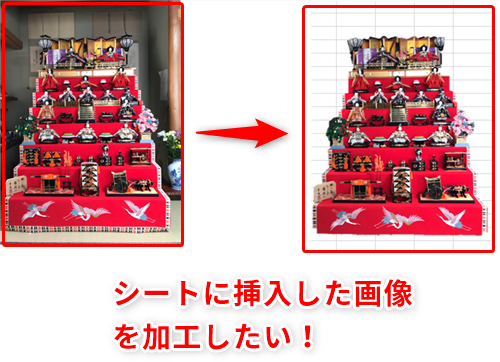 図を透明にする |  図を透明にする |
結論 簡単に 、Excelで写真や画像を半透明にして表示する機能が追加されていました。 透明度は0~100%まで、 写真や画像の全体を透過できます。 確認できたのはエクセルのバージョン1908~です。すごい簡単です。今までみた 上記の手順で透過させた印鑑のデータ化の作業が完了です。 次にExcelで透過させた印鑑データの利用手順を説明します。 Excelで透過した印鑑データを使う手順 捺印したいエクセルデータを開く 挿入をクリック;
Incoming Term: 画像 透明化 エクセル, 画像 透明化 ekuseru,


0 件のコメント:
コメントを投稿